
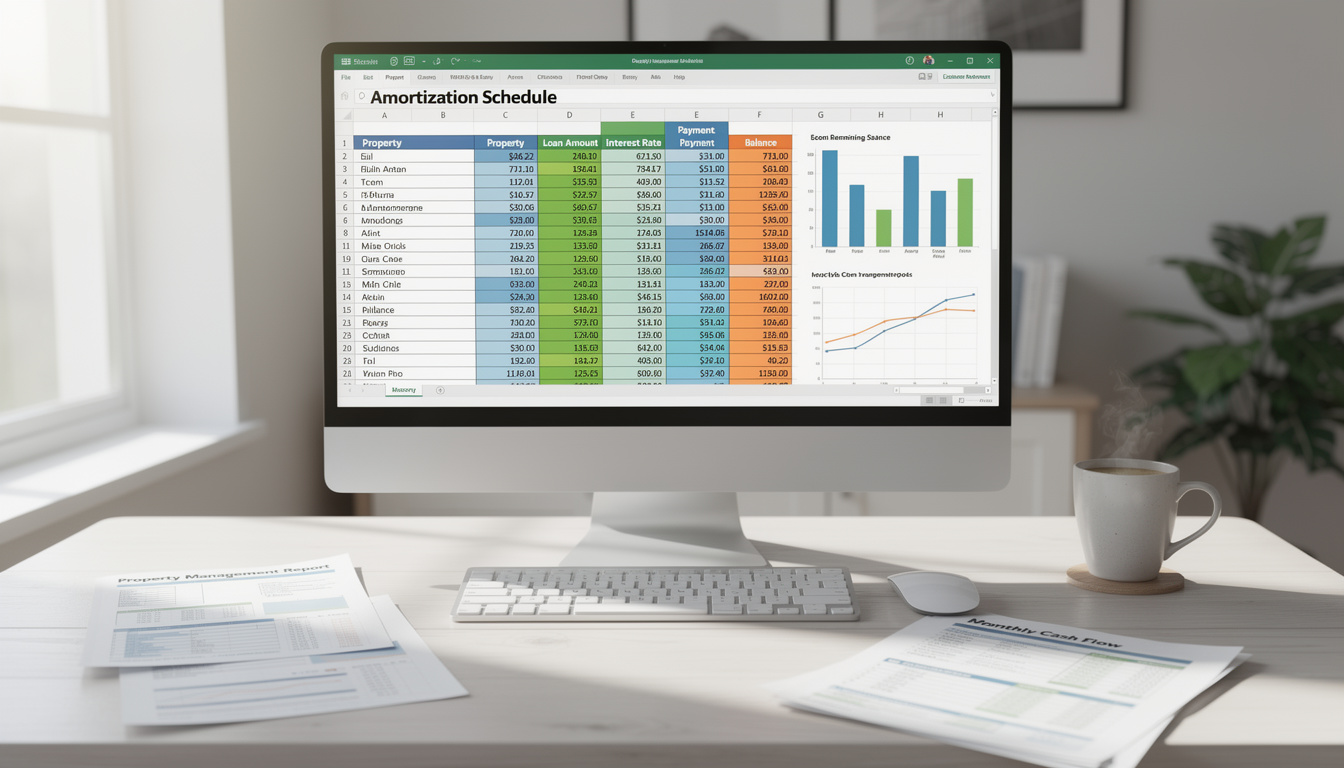
Dans un contexte où les taux de crédit se normalisent et où la réglementation locative se densifie, disposer d’un tableau d’amortissement et de gestion locative gratuit sur Excel devient un véritable levier stratégique pour piloter un investissement immobilier. Bien conçu, ce fichier unique permet de suivre simultanément le financement, l’exploitation locative, les flux de trésorerie et les indicateurs de performance, sans multiplier les outils ni perdre du temps dans des ressaisies inutiles. L’enjeu n’est pas seulement de “tenir un tableau”, mais de structurer une méthode fiable pour prendre des décisions : arbitrer un futur achat, calibrer un nouvel emprunt ou vérifier si un bien reste suffisamment rentable.
La plupart des bailleurs particuliers commencent avec des notes éparses, quelques impressions bancaires, parfois un modèle trouvé en ligne. Très vite, les limites apparaissent : oublis de révision d’IRL, confusions entre charges récupérables et non récupérables, absence de vision globale sur le rendement réel. À l’inverse, un classeur Excel correctement architecturé – avec un onglet pour l’amortissement, un autre pour la gestion locative et un tableau de bord de synthèse – peut rivaliser avec certains logiciels, à condition d’être rigoureux. C’est cette rigueur que nous allons détailler, en montrant comment articuler l’amortissement (notamment en LMNP) et la gestion quotidienne des loyers dans un seul outil gratuit, performant et actionnable.
Téléchargez les 2 fichiers Excel : amortissement + gestion locative
Deux fichiers à formules automatiques : l’échéancier complet de votre prêt (saisissez montant, taux, durée — tout se calcule) et le tableau de bord annuel de vos loyers. Renseignez les cellules jaunes, Excel fait le reste.

📊 Télécharger le tableau d’amortissement (Excel)
📊 Télécharger le suivi de gestion locative (Excel)
Téléchargement direct — gratuit, sans email. Retrouvez tous nos modèles sur la page documents immobiliers gratuits.
Structurer un tableau Excel unique pour l’amortissement et la gestion locative
Pour exploiter pleinement un tableau d’amortissement et de gestion locative sur Excel, la première étape consiste à structurer le classeur. L’objectif est de tout rassembler dans un environnement cohérent : les données du bien, le plan d’emprunt, l’amortissement comptable éventuel (LMNP au réel) et la mécanique locative (baux, loyers, charges, incidents de paiement). Un investisseur organisé gagne un temps considérable lors des déclarations et peut piloter son patrimoine comme une petite entreprise.
Une structure éprouvée repose sur cinq onglets, qui dialoguent entre eux par des identifiants simples :
- Biens : toutes les caractéristiques physiques et financières de chaque bien.
- Locataires : les informations de bail, de loyer et de conditions de paiement.
- Loyers : l’historique mensuel des encaissements et des retards.
- Charges & dépenses : l’ensemble des sorties d’argent, catégorisées.
- Tableau de bord : la synthèse des indicateurs clés pour décider.
Cette architecture évite le piège du “gros tableau fourre-tout” illisible au bout de quelques mois. Elle s’adapte aussi bien à une location nue qu’à un bien en LMNP, dans le cadre d’une démarche complète qui peut inclure la procédure pour se déclarer en LMNP. L’idée centrale est de saisir une information une seule fois, puis de la réutiliser via des formules simples (SOMME.SI, NB.SI, SI, SOMMEPROD) sans devoir tout recalculer manuellement.
Concrètement, chaque bien reçoit un identifiant unique (B01, B02, etc.). Ce code suit le bien dans tous les onglets : il relie un locataire à son logement, un loyer à son bail, une dépense à son actif. En parallèle, chaque locataire se voit attribuer un identifiant similaire (L01, L02), ce qui permet de suivre ses flux de loyers sur plusieurs années, même si le bien change de main plus tard. Ce système d’identifiants, souvent négligé, est pourtant la clé d’un fichier qui reste propre quand le portefeuille s’étoffe.
Pour renforcer cette cohérence, il est utile de prévoir dès le départ un champ “régime fiscal” par bien (micro-foncier, réel foncier, micro-BIC, réel LMNP). Cela permettra à terme de filtrer les biens concernés par l’amortissement ou non, et de distinguer ce qui relève du foncier classique de ce qui doit alimenter une comptabilité LMNP plus structurée. Dans un contexte de diversification – appartement classique, mobil-home en résidence de loisirs, colocation meublée – cette granularité devient déterminante pour ne pas mélanger des régimes incompatibles.
Cette première brique structurelle ouvre la voie aux deux grands usages du fichier : le suivi de l’exploitation locative au quotidien et la modélisation financière (dont l’amortissement). La section suivante s’intéresse précisément à la conception du tableau d’amortissement dans ce cadre global.
Concevoir un tableau d’amortissement LMNP performant dans Excel
Lorsqu’un bien est exploité en location meublée non professionnelle sous régime réel, le tableau d’amortissement LMNP sur Excel devient un outil central. Il ne s’agit plus seulement de suivre un crédit, mais de piloter l’usure comptable du bien, du mobilier et des frais accessoires, afin de neutraliser une grande partie du résultat imposable. Ce mécanisme d’amortissement est l’un des atouts majeurs du statut LMNP, à condition de le modéliser correctement.
Un onglet dédié à l’amortissement doit au minimum distinguer plusieurs blocs : immeuble, mobilier, frais d’acquisition (frais de notaire, honoraires), éventuels travaux immobilisés. Chaque bloc possède sa propre base amortissable, une durée et une annuité. Excel est parfaitement adapté à ce découpage, via des lignes structurées et quelques formules simples.
Organisation type d’un tableau d’amortissement LMNP sur Excel
Un format clair peut ressembler à ceci :
| Composant | Base amortissable (€) | Durée (ans) | Annuité (€) | Valeur nette comptable année N (€) |
|---|---|---|---|---|
| Immeuble (hors terrain) | 160 000 | 30 | 5 333 | 142 667 |
| Mobilier | 8 000 | 7 | 1 143 | 5 714 |
| Frais de notaire | 12 000 | 10 | 1 200 | 9 600 |
L’Excel calcule automatiquement les annuités à partir de la base et de la durée (amortissement linéaire). Ces annuités sont ensuite reprises dans une colonne “amortissements” qui viendra alimenter la simulation du résultat LMNP. L’intérêt, pour un bailleur particulier, est de visualiser immédiatement l’impact de ces amortissements sur son résultat avant impôt et d’anticiper le moment où les annuités diminueront (mobilier arrivé au terme, par exemple).
Ce type de tableau prend toute sa dimension lorsque l’on projette un scénario complet : loyers annuels, charges déductibles, intérêts d’emprunt, amortissements. La comparaison avec un financement envisagé via une simulation de prêt immobilier permet de tester la robustesse du projet avant même la signature chez le notaire. Dans un marché plus incertain, cette capacité à simuler plusieurs hypothèses n’est plus un luxe, mais une nécessité.
Une erreur fréquente consiste à sous-estimer la différence entre amortissement comptable et remboursement de capital. Excel permet justement de rendre cette distinction très visible : un onglet pour l’échéancier de crédit (capital restant dû, intérêts, assurance) et un autre pour l’amortissement LMNP. Les deux convergent dans le tableau de bord, mais restent séparés dans leur logique. Le capital remboursé ne constitue pas une charge déductible, tandis que l’amortissement comptable, lui, vient diminuer le résultat fiscal sans sortie de trésorerie.
Ce travail d’ingénierie “maison” ne remplace pas l’expertise d’un comptable spécialisé LMNP, mais il change radicalement la posture de l’investisseur. Au lieu de subir le résultat en fin d’année, il le pilote. L’Excel devient alors un laboratoire de scénarios (augmentation de l’IRL, hausse de charges, renouvellement de mobilier) qui permettent d’anticiper les décisions futures.
Une fois ce socle d’amortissement posé, la question suivante est de savoir comment le relier au volet purement locatif : loyers, impayés, régularisations. C’est l’objet de la prochaine partie, centrée sur le modèle de gestion locative.
Construire un modèle de gestion locative Excel simple et robuste
Le cœur opérationnel d’un tableau de gestion locative Excel gratuit repose sur la capacité à suivre, mois après mois, l’ensemble des flux entre bailleur et locataire. Un fichier bien conçu remplace plusieurs outils dispersés : carnet de loyers, dossier papier de bail, suivi des relances, archive des charges. Il ne s’agit pas de créer une usine à gaz, mais un système clair que l’on peut consulter en cinq minutes chaque mois.
Le scénario de référence consiste à gérer un premier bien locatif, par exemple un T2 meublé en centre-ville. Le propriétaire crée l’onglet “Biens” avec les caractéristiques du logement et surtout son prix d’achat, sa taxe foncière et son assurance propriétaire non occupant. L’onglet “Locataires” accueille le bail en cours, avec date d’entrée, durée, loyer hors charges, provisions pour charges et jour habituel de paiement (souvent entre le 1er et le 10 du mois).
Vient ensuite l’onglet “Loyers”, qui contient une ligne par mois et par locataire. La logique est simple : pour chaque mois, Excel connaît le loyer dû, les charges provisionnées, le montant effectivement reçu et la date de paiement. Une formule conditionnelle permet de qualifier le statut du loyer : payé, en attente, en retard au-delà d’un certain nombre de jours. Un format conditionnel colore les lignes pour rendre le fichier lisible en un coup d’œil. Ce système évite les relances à l’aveugle et limite les discussions sans données objectives.
Intégrer les charges et la fiscalité dans la gestion locative
L’onglet “Charges & dépenses” est souvent sous-estimé, alors qu’il conditionne directement la fiscalité. Chaque facture y trouve une place : travaux, copropriété, assurances, taxe foncière, honoraires, frais divers. Une colonne dédiée “récupérable / non récupérable” simplifie la régularisation annuelle des charges, étape où de nombreux bailleurs commettent des erreurs. Cet onglet devient également une base solide pour le calcul des revenus fonciers ou BIC au moment de la déclaration.
Pour le bailleur qui teste la location meublée à côté d’autres stratégies (par exemple l’idée d’acheter un mobil-home et le louer), ce modèle Excel offre une vision homogène de toutes ses sources de loyers. Qu’il s’agisse d’un appartement en centre-ville, d’une petite maison de lotissement ou d’un mobil-home dans un camping, la mécanique de base reste identique : un bien, un bail, des loyers, des charges, un rendement.
L’onglet “Tableau de bord” exploite ensuite ces données pour produire quelques indicateurs stratégiques : loyers encaissés sur l’année, loyers en attente, total des charges déductibles, revenu net, rendement brut annualisé, nombre de loyers payés en retard. En pratique, ce tableau doit rester minimaliste pour rester exploitable : une dizaine d’indicateurs suffisent largement à repérer un problème (trop d’impayés, charges qui explosent, rendement qui s’érode).
Cette organisation, inspirée des meilleures pratiques des petits bailleurs, est largement compatible avec une migration future vers un outil spécialisé. Les mêmes catégories (biens, locataires, loyers, charges) se retrouvent dans la plupart des solutions de gestion locative en ligne. Excel devient alors une excellente “école” pour comprendre ce qu’il faut suivre avant de déléguer certaines tâches à un logiciel.
Pour passer d’un fichier purement descriptif à un véritable outil décisionnel, il reste toutefois à connecter cette gestion locative avec le volet financement et amortissement détaillé plus tôt. C’est précisément l’objet de la section suivante.
Relier amortissement, crédit et gestion locative dans un tableau de bord unique
La vraie puissance d’un tableau d’amortissement et de gestion locative sur Excel apparaît lorsque les différentes dimensions – crédit immobilier, amortissement comptable, loyers, charges – convergent dans un tableau de bord unique. L’idée est de répondre en quelques secondes à des questions clés : ce bien est-il vraiment rentable cette année ? Combien coûte-t-il réellement une fois les charges et l’impôt intégrés ? Faut-il conserver ce bien ou arbitrer au profit d’un autre projet plus performant ?
Pour y parvenir, le tableau de bord doit agréger des données issues de plusieurs onglets : l’échéancier de prêt (ou au minimum les intérêts annuels), les amortissements LMNP (le cas échéant), les loyers effectivement encaissés, les charges déductibles. Excel permet de construire une vision annuelle synthétique, par bien et pour l’ensemble du parc. On passe alors d’un suivi “mois par mois” à une photographie stratégique de l’année écoulée, comparable d’un bien à l’autre.
Exemple d’indicateurs clés à suivre dans Excel
Un tableau de bord pertinent peut contenir par bien :
- Loyers bruts encaissés sur l’année.
- Charges récupérables refacturées au locataire.
- Charges non récupérables restant à la charge du bailleur.
- Intérêts d’emprunt et assurance emprunteur.
- Amortissements (le cas échéant en LMNP).
- Résultat net avant impôt et taux de rendement net.
La capacité d’Excel à croiser ces données pour plusieurs biens permet de comparer objectivement les performances et d’identifier les “maillons faibles” du portefeuille. Dans un environnement où les taux de crédit sont plus élevés qu’il y a quelques années, cette analyse fine devient indispensable pour éviter de garder un bien structurellement sous-performant uniquement parce qu’il est déjà en place.
Ce tableau de bord s’avère aussi précieux pour préparer un futur investissement. En observant la part des loyers dans le remboursement global, la stabilité des locataires, le niveau moyen de charges, un investisseur peut calibrer le financement de son prochain projet avec plus de réalisme. Couplé à une modélisation de crédit et à un tableau d’amortissement, le fichier Excel devient une plateforme d’aide à la décision à part entière.
À terme, ce type d’outil permet de raisonner patrimoine global plutôt que bien par bien. On ne se demande plus seulement si tel appartement est rentable, mais si la combinaison de plusieurs biens – parfois dans des segments très différents – compose un portefeuille cohérent : flux de trésorerie suffisants, répartition des risques, potentiel de valorisation. Excel, utilisé avec méthode, accompagne ainsi la montée en puissance de l’investisseur immobilier, de son premier achat à un petit parc locatif structuré.
Limites d’Excel, bonnes pratiques et moment opportun pour changer d’outil
Aussi puissant soit-il, un tableau d’amortissement et de gestion locative gratuit sur Excel n’est pas sans limites. Ces limites ne sont pas seulement techniques, elles sont aussi cognitives. Tant que le parc se limite à un bien, parfois deux, Excel reste un allié efficace. Au-delà, le volume d’informations, les échéances réglementaires et les tâches répétitives dépassent souvent ce que l’on peut gérer en parallèle d’une activité professionnelle et d’une vie de famille.
Les premiers signes d’essoufflement sont toujours les mêmes : une quittance de loyer envoyée avec plusieurs semaines de retard, une révision d’IRL oubliée, une régularisation de charges repoussée faute de temps. Chacun de ces “micro-accidents” a un coût : argent perdu, temps passé à rattraper, relation locative fragilisée. Excel ne relance pas, n’alerte pas sur les dates clés, n’envoie pas d’e-mails automatiquement. Il repose intégralement sur la vigilance du bailleur.
L’autre limite se situe dans la capacité d’Excel à rester lisible quand le portefeuille grandit. Trois biens, c’est déjà 36 lignes de loyers par an, plusieurs baux, autant de révisions d’IRL, une multitude de charges. Les formules se complexifient, les erreurs se multiplient, et la moindre modification structurelle (changer une colonne, supprimer une ligne) peut casser des calculs dans plusieurs onglets. Il devient alors rationnel de migrer vers une solution dédiée, tout en conservant son ancien Excel comme archive et filet de sécurité.
Face à ces limites, quelques bonnes pratiques permettent de tirer le meilleur parti d’Excel avant ce basculement : limiter le nombre d’onglets à l’essentiel, documenter les formules clés, éviter les macros obscures, vérifier une fois par an l’intégrité des calculs. Il est également judicieux de stocker le fichier dans un environnement sauvegardé (cloud sécurisé) pour éviter de perdre des années d’historique en cas de défaillance matérielle.
Le moment idéal pour changer d’outil n’est ni en pleine relocation, ni au cœur d’un conflit locatif. Un début de trimestre calme, un dimanche matin, offre le temps nécessaire pour ressaisir les données dans un logiciel de gestion locative et configurer les automatismes (quittances, rappels d’échéances, intégration bancaire éventuelle). L’Excel d’origine reste alors en veille pendant quelques mois, le temps de s’assurer que le nouveau système fonctionne sans accroc.
Excel n’est donc pas un concurrent des logiciels spécialisés, mais leur marche-pied naturel. Bien utilisé, il apprend au bailleur à penser en termes de flux, de rendement, de conformité, et à considérer son patrimoine locatif comme une activité économique structurée. C’est dans cette logique de progression que ce tableau gratuit, patiemment construit, prend toute sa valeur.
Un tableau Excel est-il suffisant pour gérer une seule location ?
Pour un bien unique avec un locataire stable, un tableau Excel structuré est tout à fait suffisant. Il permet de suivre les loyers, les charges, les éventuels retards et de préparer la déclaration fiscale sans recourir à un logiciel payant. L’essentiel est de bien séparer les onglets (biens, locataires, loyers, charges, tableau de bord) et de vérifier régulièrement les formules. Dès que vous ajoutez un deuxième bien ou que les changements de locataires se multiplient, le risque d’oubli (IRL, régularisations, quittances) augmente fortement et justifie souvent de passer à un outil dédié.
Comment relier l’amortissement LMNP à la gestion locative dans Excel ?
La méthode la plus simple consiste à créer un onglet spécifique pour l’amortissement LMNP (immeuble, mobilier, frais d’acquisition, travaux immobilisés) et à y calculer les annuités par composant. Ces annuités sont ensuite reprises dans un tableau de bord annuel, aux côtés des loyers encaissés, des charges déductibles et des intérêts d’emprunt. Excel permet ainsi de déterminer un résultat LMNP prévisionnel, puis réel, et d’anticiper l’impact fiscal. Cette approche doit néanmoins être validée par un expert-comptable si vous êtes au régime réel, afin de respecter les règles en vigueur.
Quelles sont les formules Excel indispensables pour un bailleur particulier ?
Quelques formules de base couvrent l’essentiel des besoins : SOMME.SI et SOMME.SI.ENS pour additionner les loyers payés sur une période donnée, NB.SI pour compter les loyers en retard, SI pour afficher un statut (Payé, En attente, Retard) en fonction d’une date et d’un montant, AUJOURDHUI pour calculer le nombre de jours de retard, et SOMMEPROD pour croiser plusieurs critères (par exemple calculer un revenu net en combinant loyers, charges et taxe foncière). Ajoutées à un format conditionnel pour les couleurs de statut, ces formules transforment un simple tableau en véritable tableau de bord.
Excel ou Google Sheets : quel outil privilégier pour la gestion locative gratuite ?
Excel demeure une référence pour ceux qui maîtrisent déjà la suite Microsoft Office, notamment grâce à ses fonctionnalités avancées et à sa robustesse hors ligne. Google Sheets offre cependant plusieurs avantages pratiques pour un bailleur particulier : accessibilité depuis n’importe quel appareil, sauvegarde automatique dans le cloud, partage simple avec un comptable ou un associé. Pour un usage quotidien et mobile, Google Sheets est souvent plus confortable, à condition de sécuriser l’accès à votre compte. Dans les deux cas, la logique de structure (onglets, identifiants, formules) reste la même.
Comment sécuriser et pérenniser un tableau d’amortissement et de gestion locative ?
La première étape est de protéger le fichier par mot de passe et de le sauvegarder régulièrement sur un support externe ou un service cloud fiable. Il est également utile de conserver une copie annuelle figée (version PDF ou fichier verrouillé) pour disposer d’un historique non modifiable en cas de contrôle fiscal ou de litige. Enfin, documenter vos onglets et vos formules clés – par exemple via une page “Notes” – facilite la reprise du fichier après plusieurs mois sans utilisation, et permet à un professionnel (comptable, conseiller) de comprendre rapidement votre logique de travail.